

スマホにはさまざまな危険や緊急時に対応するための機能が備え付けられています。それが「緊急時機能」です。自身を守る重要な機能ですが、この機能について知らなかったり、適切な設定を行っていなかったりする方も多いのではないでしょうか。せっかくの機能も適切な使い方を知らないといざというときに活用できません。
そこで今回は、外出先で事故に遭った際や病気で倒れた際のほか、災害発生時など自分や周囲に危険が及んだ際の迅速な対応を実現する緊急時機能の使い方をお伝えします。Android、iPhoneのほか、Apple Watchでの設定方法、使い方について解説しますのでぜひ、参考にしてください。
- 【Android】緊急時の機能と使い方
- 【iPhone】緊急時の機能と使い方
- 【Apple Watch】緊急時の機能と使い方
- 間違えて通報・送信してしまった場合は?
- 【番外編】緊急時の機能と使い方
- スマホをお得に利用するなら格安SIM/スマホサービスの「LIBMO(リブモ)」がおすすめ!
- まとめ
【Android】緊急時の機能と使い方

Androidスマホでの緊急時機能と使い方について、「緊急時情報の登録」「緊急速報メールの受信」「位置情報の送信」の3つを解説します。
緊急時情報の登録
緊急時情報とは、スマホの持ち主のアレルギーや服用中の薬、血液型、血圧などのほか、家族やかかりつけ医の電話番号などです。
スマホの持ち主が外出先で万が一のことがあった際、周囲に人がいたとしても何の情報もなければ適切な対応はできず、最悪の場合、命に危険が及んでしまう可能性もあります。
しかし、緊急時にどうすべきかが分かれば適切な対応により万が一のリスクの回避も可能です。緊急時情報はロックがかかった状態でもこれらの情報を確認でき、周囲にいる人が適切に対応できるようになっています。
緊急時情報に登録できるのは、前述したアレルギーや血液型などのほか、名前、住所、健康状態などです。ここではこれら緊急時情報の登録方法について見ていきましょう。なお、Androidのバージョンや機種により設定方法や名称が異なる場合もあります。ここではAndroid13での登録方法です。
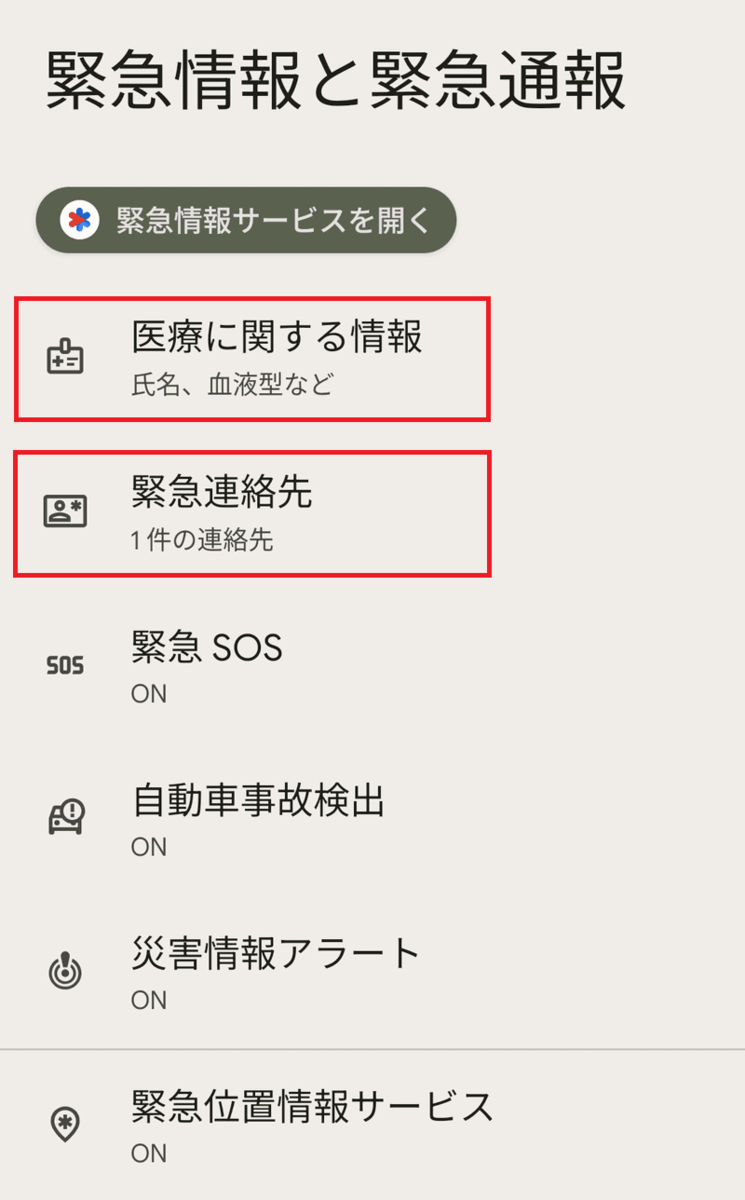
1.設定の「緊急情報と緊急通報」を開く
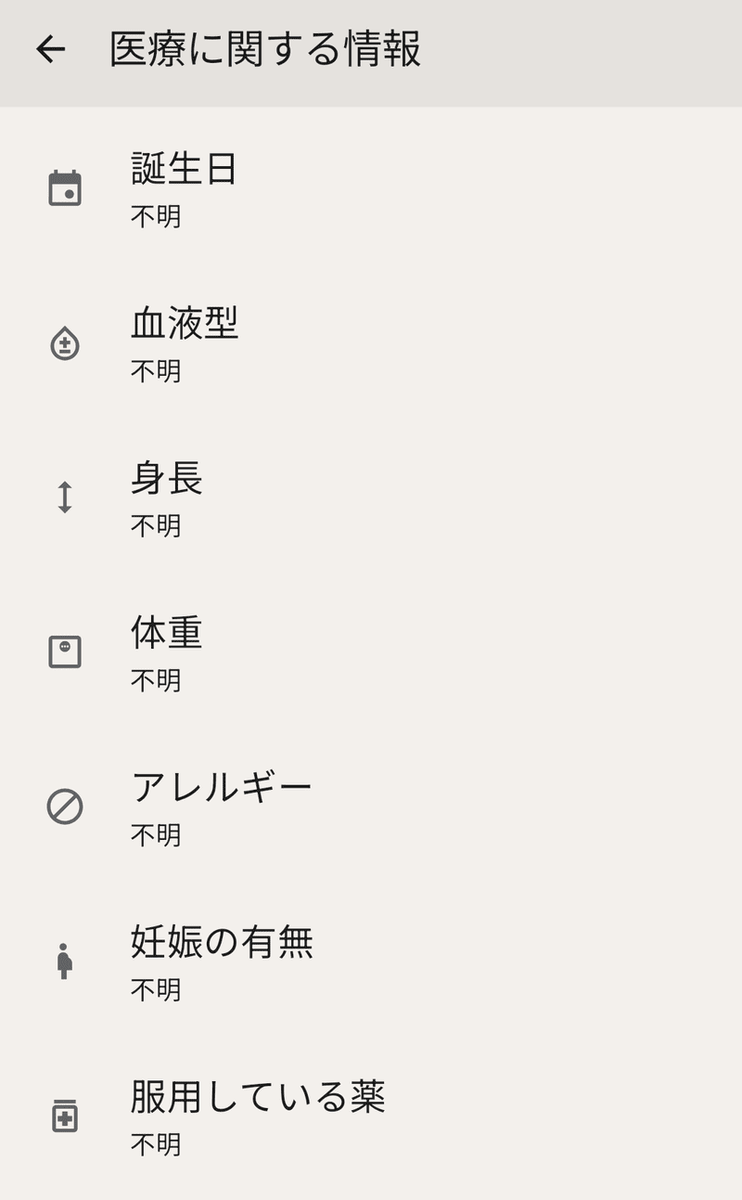
2.「医療情報」と「緊急連絡先」をそれぞれタップし、必要な情報を入力する
なお、医療情報に関しては「ロック時に情報を開示する」をOFFにしていると万が一の際に周囲の人が情報を確認できないため、必ずONにしておいてください。
また、緊急連絡先は登録している電話帳から選択するようになっています。もし、登録していない電話番号を緊急連絡先にしたい場合は、あらかじめ電話帳に登録しておいてください。
緊急情報を確認するには、ロックされた状態で画面を上にスワイプし、「緊急SOS」から「医療情報」をタップします。
緊急速報メールの受信
緊急速報メールとは、国や地方公共団体が特定のエリア内にある対応デバイスに向け発信している災害、避難情報です。あらかじめ設定しておくことで次のような情報を無料で受け取れます。
- 緊急地震速報(警報)
- 津波・大津波注意報、警報
- 大雨や洪水、土砂災害、暴風、高潮、波浪、暴風雪、大雪など気象に関する特別警報
- 噴火に関する特別警報
- 国、地方自治体が発令する災害・避難指示、緊急安全確保情報
- 新型インフルエンザなど対策特別措置法に基づく感染防止のための外出自粛要請
- 大規模テロ、弾道ミサイル情報
緊急速報メールを受信するには、次の設定を行います。
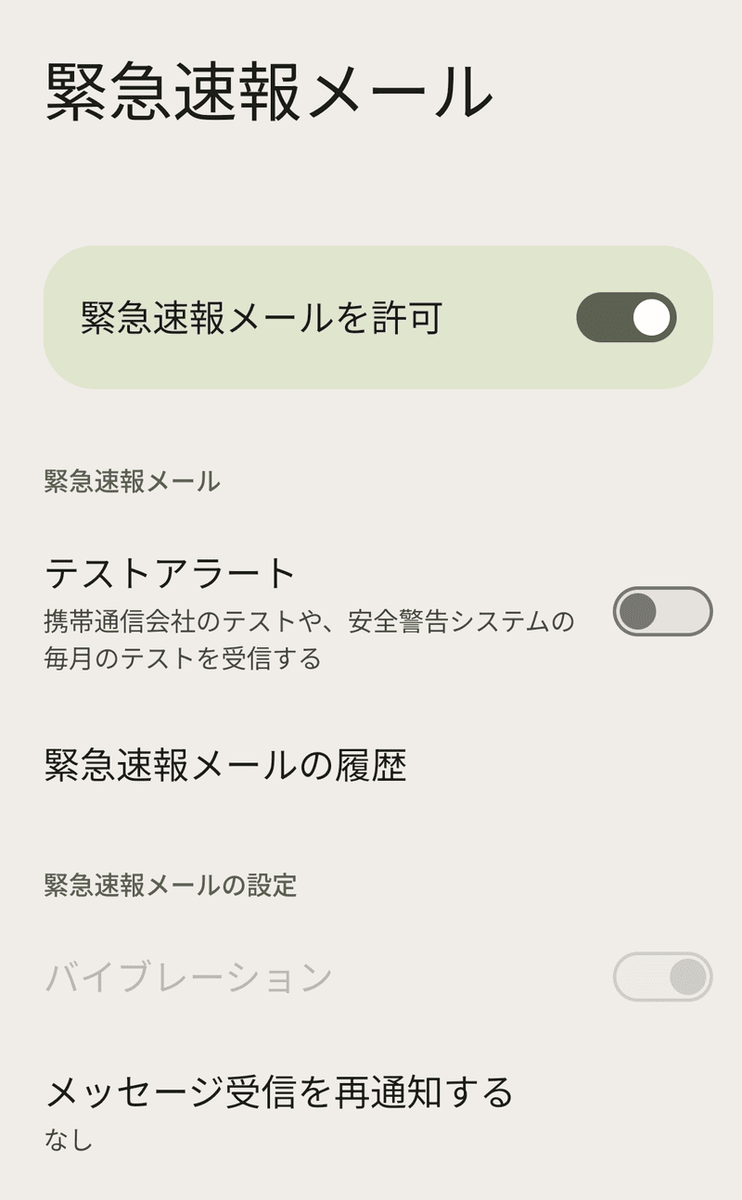
1.設定の「緊急情報と緊急通報」から「緊急速報メール」を開く
2.「緊急速報メールを許可」をONにする
緊急速報メール画面の一番下にある「常に最大音量で通知音を鳴らす」をオンにしていると、メール受信時に毎回大音量が鳴るため、抑えたい場合はオフにしておきます。
その際、バイブレーションをオンにしておけば音量が小さくても受信したことが分かるので安心です。
位置情報の送信
位置情報の送信を利用することで、緊急時に自身がいる場所を緊急通報サービスに送って助けを求めることもできます。位置情報の送信を行う場合の設定は次のとおりです。
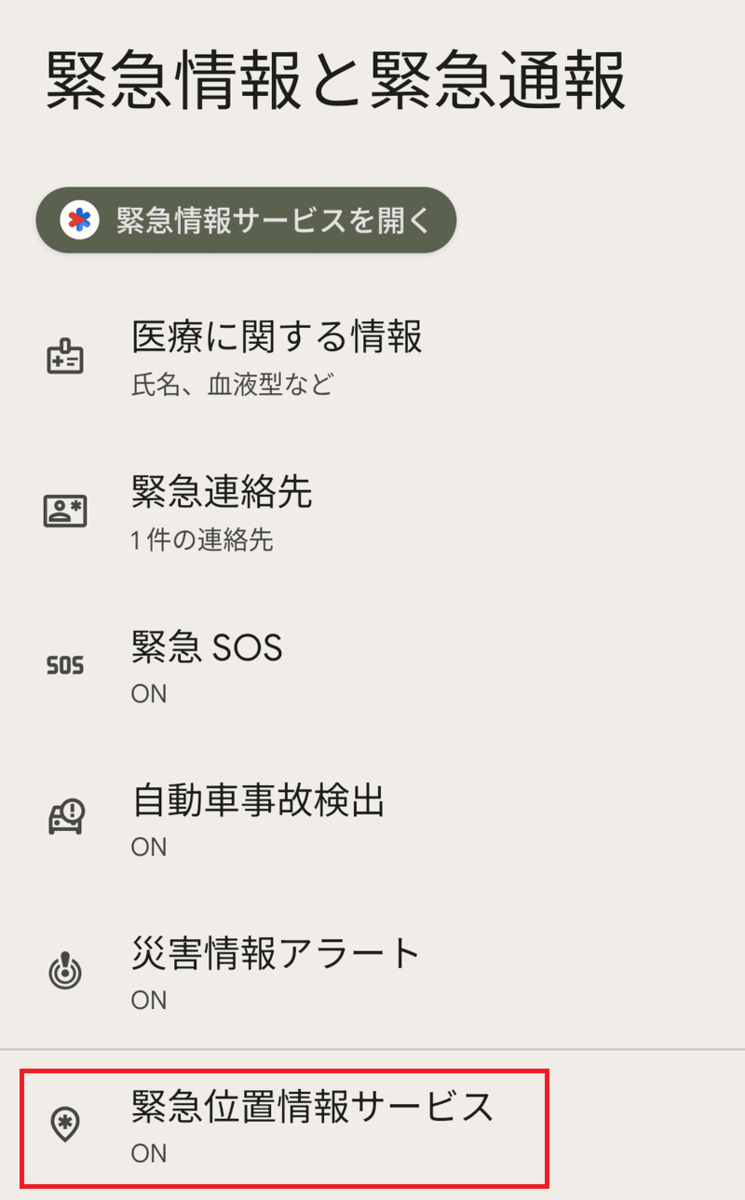
1.設定の「緊急情報と緊急通報」から「緊急位置情報サービス」を開く
2.「緊急位置情報サービス」をオンにする
これで緊急通報番号に電話をかけるもしくはテキストメッセージを送信した際に位置情報が送信されます。
【iPhone】緊急時の機能と使い方
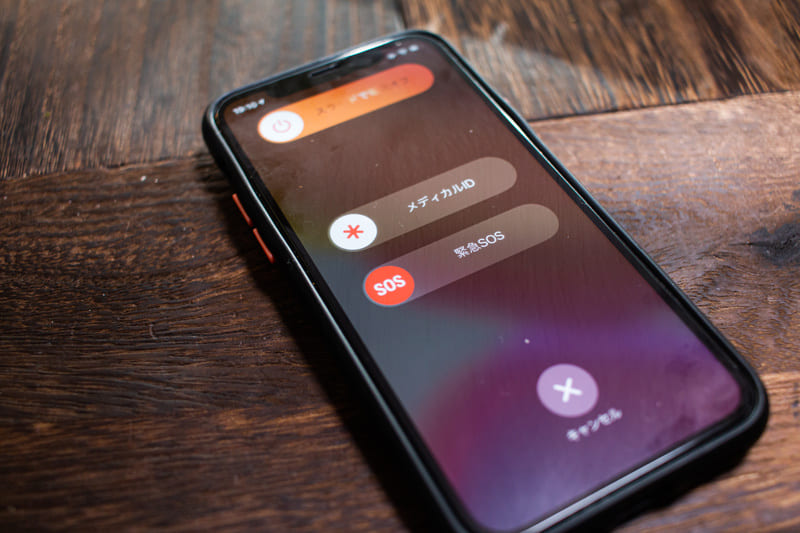
iPhoneでもAndroidスマホ同様に緊急時の電話や通報サービスを利用できます。ここではそれぞれの設定方法や使い方について見てみましょう。
緊急電話
緊急電話をかけるには、パスコードを入力する画面にある「緊急」をタップします。0〜9の数字ボタンが表示されるので、110や119などを自分でダイヤルし、電話のマークをタップしてください。
iPhoneでは、上述した以外に緊急SOSという機能を使えば、事前に設定されている「110(警察)」「119(火事、救急車、救助)」「118(海上保安庁)」のいずれかにかけられます。緊急SOSを使う方法は次のとおりです。
1.電源ボタンを素早く5回押す、もしくは電源ボタンといずれかの音量ボタン(大・小)を同時に長押しする
2.緊急SOSの画面が表示されるので「SOS」のマークを右にスワイプする
3.110、118、119が表示されるので通報したい番号を選択する
緊急SOSは、機内モードや画面がロックされていても利用できる上、位置情報をオフにしていても自動的に位置情報も発信されます。ただし、SIMカードが入っていないと使えない点には注意が必要です。
また、iPhone14以降でiOS18以降であれば衛星通信を利用して緊急SOSを利用できます。これによりモバイル通信やWi-Fiが圏外の場所にいても緊急SOSにより警察や消防署に連絡することが可能です。
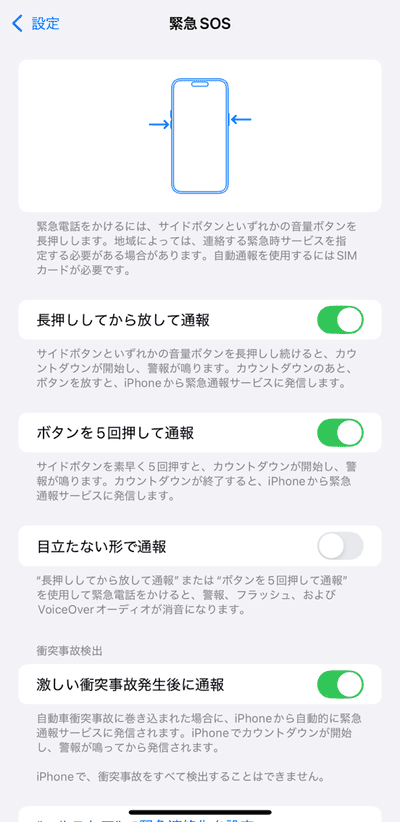
緊急SOSを利用するには、事前に設定する必要があります。方法は次のとおりです。
1.設定から「緊急SOS」を開く
2.「長押ししてから放して通報」もしくは「ボタンを5回押して通報」をオンにする(両方をオンにすることも可能)
なお、通常、緊急SOSで緊急通報をする場合、警報やフラッシュなど大きな音が鳴り激しく光ります。これを防ぎたい場合は「目立たない形で通報」をオンにしておきましょう。
自動通報
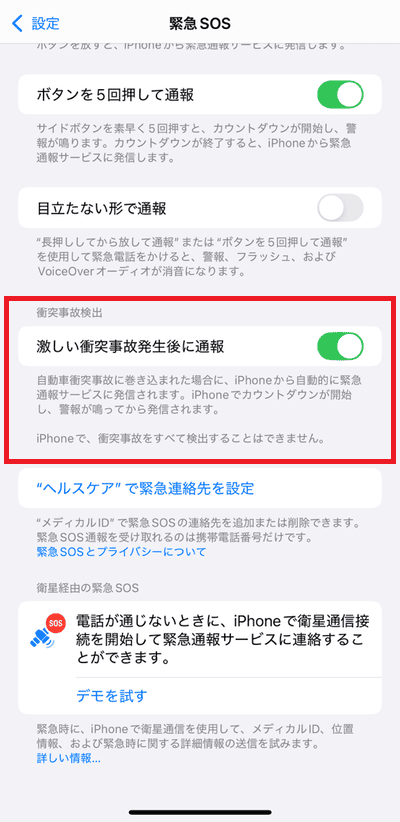
iPhoneの緊急SOSは、自動車衝突事故に巻き込まれた際に自動で発信するように設定することもできます。方法は上述した「緊急SOS」の画面で「激しい衝突事故発生後に通報」をオンにするだけです。
警察や消防署などではなく、家族やかかりつけ医に自動で連絡したい場合は次の手順で発信先の電話番号を登録しておきましょう。
1.設定から「緊急SOS」を開く
2.「”ヘルスケア”で緊急連絡先を設定」を開く
3.ヘルスケア上で連絡先を指定する
ただし、この方法は事前にメディカルIDの設定をしておく必要があります。緊急時に必ず連絡したい相手がいる場合は事前に設定しておきましょう。また、自動発信先を指定しない場合は、119に発信されます。
緊急通報サービスのテキスト送信
緊急時に電話が難しい場合、iOS17.6以降であればテキストを送信して助けを求めることもできます。方法は次のとおりです。
1.メッセージアプリを開く
2.宛先に110、118、119のいずれかを入力する
3.現状を簡潔に説明するテキストを入力して送信する
なお、緊急通報サービスのテキスト送信を行うと、iPhoneは30分の間、緊急モードになり、通常の機能が制限される場合があります。これを解除するには再起動が必要です。
【Apple Watch】緊急時の機能と使い方
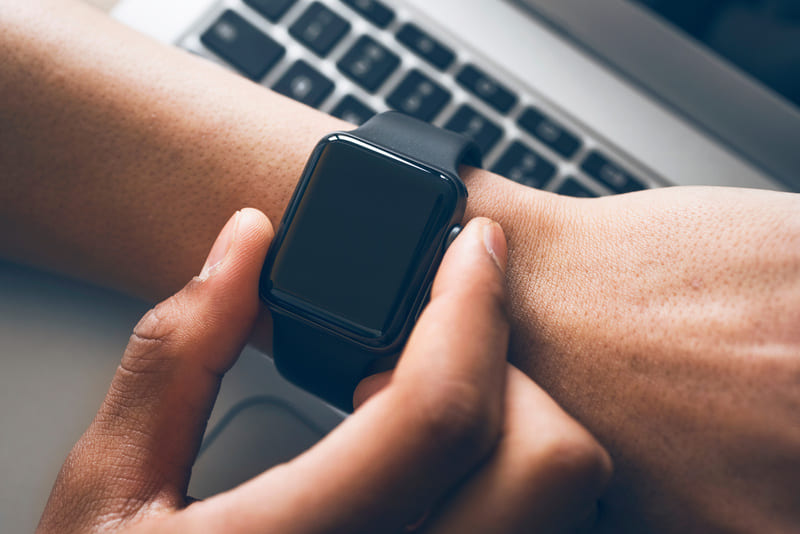
Apple WatchでもiPhoneと同じように緊急電話や緊急通報サービスのテキスト送信を行えますが、利用の手順は若干、異なります。
緊急電話
Apple Watchで緊急電話をかける手順は次のとおりです。
1.サイドボタンを「緊急電話」のスライダーが表示されるまで長押しする(Apple Watch Ultra モデルでは、アクションボタンを長押しでもOK)
2.110、118、119などに緊急電話を発信します。
なお、サイドボタンを押し続け、カウントダウンが終わると自動的に緊急電話(119)が発信されます。
もし自動発信を無効にしたい場合は、iPhoneからApple Watchのアプリを開き、「マイウォッチ」から「緊急SOS」をタップし、「サイドボタンを長押ししてダイヤル」をオフにしてください。
緊急通報サービスのテキスト送信
Apple Watchで緊急通報サービスのテキスト送信を行う手順は次のとおりです。
1.メッセージアプリを開く
2.「新規メッセージ」を開き「連絡先を追加」を開く
3.数字キーパッドアイコンで110、118、119のいずれかを入力してOKをタップする
4.「メッセージを作成」から「SMS」を選択する
5.メッセージを入力したら「完了」をタップして送信する
なお、テキスト送信を行った際の緊急モードに関しては、iPhoneと同様です。
間違えて通報・送信してしまった場合は?
緊急時機能は言葉が示すとおり緊急時に使うものであり、どの機能も慎重に扱わないと通知先に迷惑をかけてしまいかねません。
そのため、間違えて通報・送信してしまった場合、迅速かつ適切に対応する必要があります。ここでは、間違えて通報・送信した場合の対応方法について見てみましょう。
1.カウントダウン中に間違いに気づいた場合
緊急電話をかける際、自動発信を設定しているとカウントダウンが終わった時点で発信します。そのため、カウントダウンが終わる前に「×」をタップすればつながる前に電話が切れるのでそのままで問題ありません。
2.緊急電話がつながってしまった場合
間違いだと分かっていて、緊急電話がつながってしまった場合、慌てて電話を切らず間違い電話であることを相手に伝えましょう。決して黙ったまま切らないよう注意してください。
3.黙ったまま電話を切ってしまった後、折り返し電話がかかってきた場合
緊急電話をかけ、間違いに気づいて慌てて何も言わずに電話を切り、折り返し電話がかかってきた場合、間違えてかけてしまい、慌てて切ってしまったことを伝えてください。
緊急電話へ折り返し電話がかかってきているのに無視していると、相手には位置情報も伝わっている可能性もあり、場合によっては緊急車両が出動してしまいます。
また、緊急連絡先として家族やかかりつけ医を設定していれば、そちらにも通知が送られるため、必ず電話に出て間違いだったことを説明しましょう。その上で緊急連絡先へも連絡し、間違えて発信してしまったことを伝えてください。
【番外編】緊急時の機能と使い方
スマホの緊急時機能は、事故や病気、災害時以外に暴漢に襲われそうになったときにも使えます。ロック画面を解除する必要なく、ボタンの長押しだけで警察に自動発信する機能もあるため、相手にばれずに通報することも可能です。
また、警視庁公認の防犯アプリ「Digi Police」をインストールしておけば、防犯ブザーを鳴らすことで周囲にいる人に助けを求めることもできます。
このほかに、電話をかけたりアプリを開いたりする時間もスキもない場合は、スマホ自体を武器として使う方法もあります。スマホをしっかりと持ち、相手の首や鼻頭、こめかみなどに向かって突けば、相手を一瞬ひるませることができます。
もちろん、万が一のリスクも高いため、何もせずに逃げられるのなら素早く逃げるのが最もおすすめの方法です。ただ、相手に腕や肩をつかまれてしまった際にはスマホを武器にする方法もあることを覚えておいてください。
スマホをお得に利用するなら格安SIM/スマホサービスの「LIBMO(リブモ)」がおすすめ!

現在のスマホはAndroidもiPhoneもさまざまな緊急時機能が付いているため、万が一の場合に備えて設定しておきましょう。ただ、古い機種では最新の緊急時機能を使えない場合もあるため、心配な方は新しいスマホに買い替える必要があります。
もし新しいスマホを手頃な価格で購入したい場合は、格安SIMサービス「LIBMO(リブモ)」がおすすめです。スマホ本体だけでなく、月々の利用料金も抑えられますので、ぜひチェックしてみてください。
格安SIMサービス「LIBMO(リブモ)」について詳しくはこちら
まとめ
地震大国といわれる日本ではいつどこにいても大震災に遭ってしまうリスクがあります。また、近年では夏になるとゲリラ豪雨、冬には大雪など気象に関するリスクも低くありません。さらに自分自身の事故や病気など、外出中にもしものことがあったときに助けを求める際にもスマホの緊急時機能が必ず役立ちます。
いざというときに設定されていないと慌ててしまい、適切な対応も難しくなるため、平常時にしっかりと設定をしておき、いざというときに備えましょう。
※本記事の情報は2025年3月13日時点のデータに基づくものです。

